
新装Linux系统网络不通?老司机手把手教你从诊断到修复,一篇全搞定
原创
刘军军
刘军军
运维星火燎原
2026年6月12日 00:42
山西
在小说阅读器读本章
去阅读
目录
- 故障概述
- 故障现象
- 排查思路总览
- 详细排查步骤
- 修复方案
- 验证测试
- 生产环境操作规范
- 预防措施
- 命令速查表
1. 故障概述
1.1 问题背景
在新安装的Linux系统(特别是openEuler、CentOS等企业级发行版)中,系统安装完成后经常遇到网络未正确配置的情况。这会导致:
- 无法执行系统更新(
dnf update、yum update)
- 无法安装软件包
- 无法访问外部网络资源
- 远程管理受阻(SSH无法连接)
1.2 典型场景
| 场景 |
描述 |
| 虚拟机安装 |
VMware、VirtualBox、KVM等虚拟化平台安装的系统 |
| 物理服务器 |
裸金属服务器首次开机配置 |
| 云环境 |
私有云环境中的镜像部署 |
| 离线安装 |
使用ISO镜像安装后未配置网络 |
2. 故障现象
2.1 常见报错信息
# 1. 软件源访问失败
[root@localhost ~]# dnf update
Failed to download metadata for repo 'openeuler'
Error: Failed to download metadata for repo 'openeuler'

# 2. 网络连接超时
[root@localhost ~]# dnf install vim
CentOS Linux 8 - AppStream                      0.0 B/s | 0 B     00:02
Errors during downloading metadata for repo 'appstream':
  - Curl error (-28): Timeout was reached

# 3. IP地址获取失败
[root@localhost ~]# ip a
1: lo: <LOOPBACK,UP> mtu 65536 qdisc noqueue state UNKNOWN group default qlen 1000
    link/loopback 00:00:00:00:00:00 brd 00:00:00:00:00:00
    inet 127.0.0.1/8 scope host lo
       valid_lft forever preferred_lft forever
2: eth0:  mtu 1500 qdisc mq state DOWN group default qlen 1000
    link/ether 52:54:00:12:34:56 brd ff:ff:ff:ff:ff:ff
    # 注意:eth0 没有 inet 地址,state 为 DOWN
2.2 故障表现
| 症状 |
说明 |
ip a 无物理网卡IP |
网卡未获取到IP地址 |
ip a 网卡状态为DOWN |
网卡未启用 |
ping www.baidu.com 超时 |
DNS解析正常但网络不通 |
ping 8.8.8.8 超时 |
物理网络连接问题 |
dnf install 失败 |
软件源无法访问 |
3. 排查思路总览
3.1 排查流程图
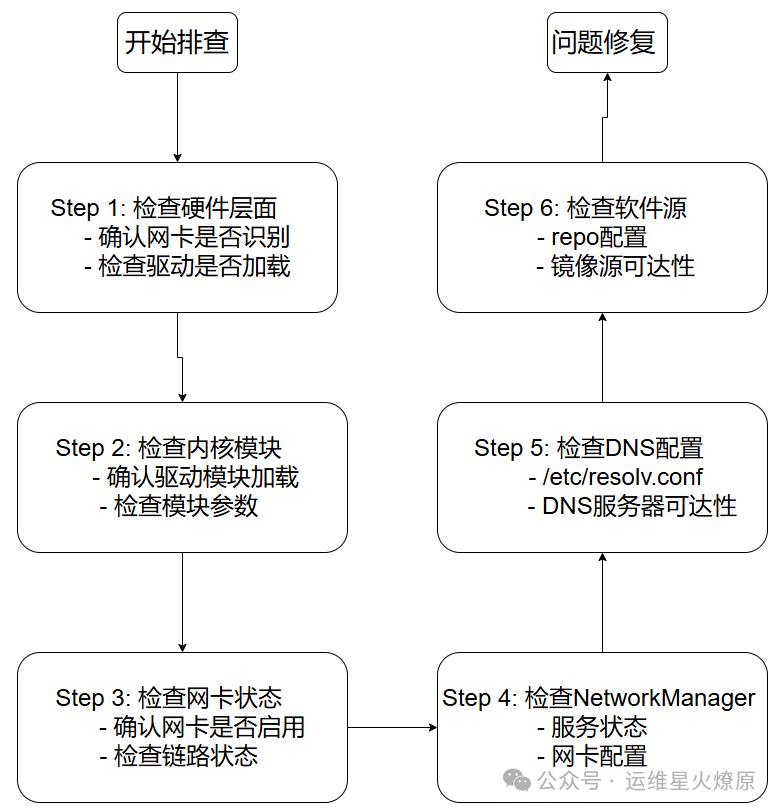
3.2 排查优先级
| 优先级 |
检查项 |
耗时 |
重要性 |
| 1 |
网卡硬件识别 |
1分钟 |
⭐⭐⭐⭐⭐ |
| 2 |
网卡驱动加载 |
1分钟 |
⭐⭐⭐⭐⭐ |
| 3 |
NetworkManager服务 |
1分钟 |
⭐⭐⭐⭐⭐ |
| 4 |
网卡启用状态 |
30秒 |
⭐⭐⭐⭐ |
| 5 |
IP地址获取 |
30秒 |
⭐⭐⭐⭐ |
| 6 |
DNS配置 |
1分钟 |
⭐⭐⭐ |
| 7 |
软件源配置 |
2分钟 |
⭐⭐⭐ |
4. 详细排查步骤
4.1 Step 1: 检查网卡硬件识别
4.1.1 查看网卡硬件信息
# 方法1:使用lspci查看PCI设备列表
[lspci | grep-i ethernet]
00:03.0 Ethernet controller: Red Hat, Inc. Virtio network device (rev 01)

# 方法2:使用ip link查看网络接口
[ip link show]
1: lo: <LOOPBACK,UP> mtu 65536 qdisc noqueue state UNKNOWN
    link/loopback 00:00:00:00:00:00 brd 00:00:00:00:00:00
2: eth0:  mtu 1500 qdisc noop state DOWN
    link/ether 52:54:00:12:34:56 brd ff:ff:ff:ff:ff:ff
3: ens33:  mtu 1500 qdisc noop state DOWN
    link/ether 00:0c:29:ab:cd:ef brd ff:ff:ff:ff:ff:ff

# 方法3:查看系统网络设备
[cat /proc/net/dev]
Inter-|   Receive                                                |  Transmit
 face |bytes    packets errs drop fifo frame compressed multicast|bytes    packets errs drop fifo frame compressed colls carrier
    lo:  1234     10    0    0    0     0          0         0     1234     10    0    0    0     0          0         0
  eth0:      0      0    0    0    0     0          0         0        0      0    0    0    0     0          0         0
4.1.2 故障判断
| 情况 |
判断 |
处理 |
lspci 能看到网卡 |
硬件正常 |
进入Step 2 |
lspci 看不到网卡 |
硬件问题 |
检查虚拟机配置或物理网卡 |
ip link 无eth0/ens33 |
内核未识别 |
加载驱动或检查配置 |
4.1.3 常见网卡名称
| 环境 |
常见网卡名 |
说明 |
| VMware |
ens33, eth0 |
准虚拟化网卡 |
| KVM |
virtio\_net |
VirtIO驱动 |
| VirtualBox |
enp0s3 |
PCI总线命名 |
| 物理服务器 |
em1, p1p1 |
品牌服务器命名 |
4.2 Step 2: 检查内核模块(驱动)
4.2.1 检查驱动模块状态
# 查看已加载的网络相关模块
[lsmod | grep-E\"net|eth|e1000|virtio|bridge\"]
virtio_net               12345  0
virtio_blk                6789  0
virtio_pci                2345  0
virtio_ring              11111  2 virtio_net,virtio_blk
virtio                    1234  4 virtio_net,virtio_blk,virtio_pci,virtio_ring

# 查看特定模块信息
[modinfo virtio_net]
filename:       /lib/modules/5.10.0-xxx.el8.x86_64/kernel/drivers/net/virtio_net.ko.xz
version:        1.0.0
license:        GPL
description:    Virtio network driver
author:         Rusty Russell
parm:           csum:bool
parm:           gso:bool

# 检查模块是否加载
[modprobe -c | grep virtio_net]
# 如果没有输出,说明模块未加载
4.2.2 常见虚拟化驱动
| 驱动名称 |
适用环境 |
性能 |
| virtio\_net |
KVM, QEMU |
最佳(准虚拟化) |
| e1000 |
VMware, VirtualBox |
一般(模拟驱动) |
| vmxnet3 |
VMware |
较好(VMware专用) |
| ixgbevf |
VMware vSphere |
较好(SR-IOV) |
4.2.3 手动加载驱动
# 如果驱动未加载,手动加载
[modprobe virtio_net]

# 设置开机自动加载
[echo \"virtio_net\" > /etc/modules-load.d/virtio_net.conf]

# 验证加载
[lsmod | grep virtio_net]
virtio_net               12345  0
4.3 Step 3: 检查NetworkManager服务
4.3.1 查看服务状态
# 查看NetworkManager服务状态
[systemctl status NetworkManager]
● NetworkManager.service - Network Manager
   Loaded: loaded (/usr/lib/systemd/system/NetworkManager.service; enabled; vendor preset: enabled)
   Active: active (running) since Wed 2024-01-1510:30:00 CST; 1h 30min ago
     Docs: man:NetworkManager(8)
   Main PID: 1024 (NetworkManager)
      Tasks: 3 (limit: 32768)
     Memory: 8.5M
        CPU: 123ms
     CGroup: /system.slice/NetworkManager.service
           └─1024 /usr/sbin/NetworkManager -n--config-dir=/etc/NetworkManager

# 如果服务未运行,状态会显示为
# Active: inactive (dead)
4.3.2 启动NetworkManager服务
# 启动服务
[systemctl start NetworkManager]

# 设置开机自启
[systemctl enable NetworkManager]

# 重新加载systemd配置
[systemctl daemon-reload]
4.3.3 服务状态说明
| 状态 |
说明 |
处理 |
| active (running) |
服务正常运行 |
检查网络配置 |
| inactive (dead) |
服务未启动 |
启动服务 |
| failed |
服务启动失败 |
查看日志排查原因 |
| masked |
服务被禁用 |
取消mask后启动 |
4.4 Step 4: 检查网卡启用状态
4.4.1 使用nmcli命令检查
# 查看所有网络连接
[nmcli con show]
NAME                UUID                                  TYPE      DEVICE
System eth0         5fb06bd0-0bb0-7ffb-45f2-d9f72e3935f1  ethernet  eth0
ens33               6d4f3a2b-8c9e-4d5e-9f1a-2b3c4d5e6f7a  ethernet  --

# 查看网络设备状态
[nmcli dev status]
DEVICE  TYPE      STATE      CONNECTION
eth0    ethernet  connected  System eth0
ens33   ethernet  disconnected  --

# 查看具体网卡详情
[nmcli dev show eth0]
GENERAL.DEVICE:                         eth0
GENERAL.TYPE:                           ethernet
GENERAL.HWADDR:                         52:54:00:12:34:56
GENERAL.MTU:                            1500
GENERAL.STATE:                          100 (connected)
GENERAL.CONNECTION:                     System eth0
GENERAL.CON-PATH:                       /org/freedesktop/NetworkManager/ActiveConnection/1
IP4.ADDRESS[1]:                         192.168.1.100/24
IP4.GATEWAY:                            192.168.1.1
IP4.DNS[1]:                             8.8.8.8
IP4.DNS[2]:                             114.114.114.114
4.4.2 常见问题及处理
# 问题1:网卡未启用
# 解决:启用网卡
nmcli con up \"System eth0\"
# 或
nmcli dev connect eth0

# 问题2:网卡显示\"unavailable\"
# 解决:检查硬件连接和驱动
nmcli dev set eth0 managed yes

# 问题3:网卡显示\"unmanaged\"
# 解决:修改NetworkManager配置
nmcli dev set eth0 managed yes
4.4.3 使用传统ip命令(备选)
# 启用网卡
ip link set eth0 up

# 查看网卡状态
ip link show eth0

# 查看IP地址
ip addr show eth0

# 添加IP地址(临时)
ip addr add 192.168.1.100/24 dev eth0

# 删除IP地址
ip addr del 192.168.1.100/24 dev eth0
4.5 Step 5: 检查DNS配置
4.5.1 查看DNS配置文件
# 查看DNS配置
[cat /etc/resolv.conf]
# Generated by NetworkManager
nameserver 8.8.8.8
nameserver 114.114.114.114
nameserver 192.168.1.1

# 如果文件为空或无nameserver,DNS未配置
4.5.2 测试DNS解析
# 测试DNS解析
nslookup www.baidu.com
Server:         8.8.8.8
Address:        8.8.8.8#53

Non-authoritative answer:
Name:   www.baidu.com
Address: 220.181.38.149
Name:   www.baidu.com
Address: 220.181.38.150

# 或使用dig命令
dig www.baidu.com
4.5.3 DNS故障排查
# 检查DNS服务器是否可达
ping-c38.8.8.8

# 检查DNS端口是否可达
telnet8.8.8.8 53

# 查看DNS服务状态
systemctl status systemd-resolved
4.6 Step 6: 检查软件源配置
4.6.1 查看软件源配置
# 查看所有repo源
dnf repolist all
# 或
yum repolist all

# 输出示例
repo id                          repo name                                      status
openeuler                        openEuler                                    enabled
update                           openEuler Update                              enabled
source                           openEuler Source                              disabled
debuginfo                        openEuler Debuginfo                           disabled
4.6.2 查看具体repo文件
# 查看openEuler基础源配置
cat /etc/yum.repos.d/openEuler.repo

[openEuler]
name=openEuler
baseurl=https://repo.openeuler.org/openEuler-24.03-LTS/OS/$basearch/
enabled=1
gpgcheck=0
priority=1
4.6.3 测试软件源连接
# 测试网络到软件源
curl-I https://repo.openeuler.org

# 如果无法访问,检查是否需要代理
curl-I--proxy http://proxy.example.com:8080 https://repo.openeuler.org

# 清理缓存并重建
dnf clean all
dnf makecache
5. 修复方案
5.1 方案一:使用DHCP自动获取IP(推荐)
适用于内网环境,配置简单:
# 1. 启用网卡并设置为自动获取IP
nmcli con mod \"System eth0\" ipv4.method auto
nmcli con mod \"System eth0\" ipv4.gateway \"\"
nmcli con mod \"System eth0\" ipv4.addresses \"\"
nmcli con mod \"System eth0\" ipv4.dns \"\"

# 2. 激活连接
nmcli con down \"System eth0\"
nmcli con up \"System eth0\"

# 3. 验证
ip addr show eth0
# 应该能看到类似:inet 192.168.1.100/24
5.2 方案二:配置静态IP
适用于需要固定IP的生产环境:
# 1. 配置静态IP地址
nmcli con mod \"System eth0\" ipv4.method manual
nmcli con mod \"System eth0\" ipv4.addresses 192.168.1.100/24
nmcli con mod \"System eth0\" ipv4.gateway 192.168.1.1
nmcli con mod \"System eth0\" ipv4.dns \"8.8.8.8,114.114.114.114\"

# 2. 配置DNS搜索域(可选)
nmcli con mod \"System eth0\" ipv4.dns-search \"example.com\"

# 3. 激活连接
nmcli con down \"System eth0\"
nmcli con up \"System eth0\"

# 4. 验证
ip addr show eth0
ping -c 3 192.168.1.1
5.3 方案三:更换软件源(内网/离线环境)
5.3.1 企业内网镜像源
# 1. 备份原配置文件
cp /etc/yum.repos.d/openEuler.repo /etc/yum.repos.d/openEuler.repo.bak

# 2. 创建新的repo文件
cat > /etc/yum.repos.d/openEuler.repo << 'EOF'
[openEuler]
name=openEuler - Local Mirror
baseurl=http://192.168.1.200/repo/openEuler-24.03-LTS/OS/x86_64/
enabled=1
gpgcheck=0
priority=1

[update]
name=openEuler Update - Local Mirror
baseurl=http://192.168.1.200/repo/openEuler-24.03-LTS/Update/x86_64/
enabled=1
gpgcheck=0
priority=1
EOF

# 3. 清理并重建缓存
dnf clean all
dnf makecache
5.3.2 配置HTTP代理
# 1. 设置全局代理(所有服务使用)
cat >> /etc/environment << 'EOF'
export http_proxy=http://proxy.example.com:8080
export https_proxy=http://proxy.example.com:8080
export no_proxy=\"localhost,127.0.0.1,.example.com\"
EOF

# 2. 为dnf单独设置代理
cat >> /etc/dnf/dnf.conf << 'EOF'
proxy=http://proxy.example.com:8080
proxy_username=your_username
proxy_password=your_password
EOF

# 3. 测试代理
dnf makecache
5.3.3 使用阿里云镜像源(公网)
# 备份原配置
cp /etc/yum.repos.d/openEuler.repo /etc/yum.repos.d/openEuler.repo.bak

# 创建阿里云镜像配置
cat > /etc/yum.repos.d/openEuler.repo << 'EOF'
[openEuler]
name=openEuler
baseurl=https://mirrors.aliyun.com/openEuler/openEuler-24.03-LTS/OS/x86_64/
enabled=1
gpgcheck=0
priority=1
EOF

# 重建缓存
dnf clean all
dnf makecache
6. 验证测试
6.1 网络连通性测试
# 1. 测试网关连通性
ping -c 3 192.168.1.1

# 2. 测试DNS解析
ping -c 3 www.baidu.com

# 3. 测试公网IP
ping -c 3 8.8.8.8

# 4. 测试端口连通性
telnet repo.openeuler.org 443
curl -I https://repo.openeuler.org
6.2 软件源测试
# 1. 列出可用软件包
dnf list available | head -20

# 2. 搜索软件包
dnf search vim

# 3. 安装测试包
dnf install -yvim-q

# 4. 系统更新测试
dnf update --dry-run
6.3 完整验证脚本
#!/bin/bash
# network_diagnosis.sh - 网络故障诊断脚本

echo \"==========================================\"
echo \"Linux网络故障诊断报告\"
echo \"时间: $(date '+%Y-%m-%d %H:%M:%S')\"
echo \"主机名: $(hostname)\"
echo \"==========================================\"
echo \"\"

echo \"【1. 网卡硬件检查】\"
echo \"PCI设备列表(以太网控制器):\"
lspci | grep-i ethernet
echo \"\"

echo \"【2. 内核模块检查】\"
echo \"已加载的网络模块:\"
lsmod | grep-E\"net|eth| virtio\"
echo \"\"

echo \"【3. 网络接口状态】\"
ip -brief addr show
echo \"\"

echo \"【4. NetworkManager状态】\"
systemctl is-active NetworkManager
echo \"\"

echo \"【5. DNS配置】\"
cat  /etc/resolv.conf
echo \"\"

echo \"【6. 软件源状态】\"
dnf repolist
echo \"\"

echo \"【7. 网络连通性测试】\"
echo \"网关连通性:\"
ping -c 2 -W 2 192.168.1.1 2>&1 | tail -2
echo \"\"
echo \"DNS解析测试:\"
nslookup www.baidu.com 2>&1 | grep-A1\"^Name:\" || echo\"DNS解析失败\"
echo \"\"

echo \"【8. 测试系统更新】\"
dnf check-update -q2>&1 | head -5
echo \"\"

echo \"==========================================\"
echo \"诊断完成\"
echo \"==========================================\"
7. 生产环境操作规范
7.1 操作前准备
| 步骤 |
操作 |
说明 |
| 1 |
记录当前配置 |
ip addr > /tmp/ip_before.txt |
| 2 |
备份配置文件 |
cp /etc/sysconfig/network-scripts/ifcfg-eth0 /tmp/ |
| 3 |
创建恢复点 |
VMware快照或物理服务器断电准备 |
| 4 |
通知相关人员 |
告知维护窗口 |
7.2 操作中注意事项
⚠️  重要提示:
1. 远程操作时,确保有备用连接方式(如ILO/DRAC/IPMI)
2. 修改网络配置前,确保当前会话不会断开
3. 使用screen或tmux保持会话
4. 每步操作后立即验证
7.3 操作步骤模板
# ========== 生产环境网络配置修改流程 ==========

# 第一阶段:备份与准备
echo \"=== 阶段1: 备份配置 ===\"
cp /etc/resolv.conf /etc/resolv.conf.bak.$(date +%Y%m%d%H%M)
cp /etc/NetworkManager/system-connections/*.nmconnection /tmp/ 2>/dev/null
ip addr > /tmp/ip_before.txt
ip route > /tmp/route_before.txt

# 第二阶段:验证当前状态
echo \"=== 阶段2: 验证当前状态 ===\"
ip addr show eth0
ping -c 2 192.168.1.1

# 第三阶段:执行修改
echo \"=== 阶段3: 执行修改 ===\"
nmcli con mod \"System eth0\" ipv4.addresses 192.168.1.100/24
nmcli con mod \"System eth0\" ipv4.gateway 192.168.1.1
nmcli con mod \"System eth0\" ipv4.dns \"8.8.8.8\"

# 第四阶段:重启服务
echo \"=== 阶段4: 重启服务 ===\"
nmcli con down \"System eth0\"
sleep2
nmcli con up \"System eth0\"

# 第五阶段:验证结果
echo \"=== 阶段5: 验证结果 ===\"
ip addr show eth0
ping -c 3 www.baidu.com
dnf makecache

echo \"=== 完成 ===\"
8. 预防措施
8.1 系统安装时的网络配置
| 步骤 |
操作 |
说明 |
| 1 |
安装时配置网络 |
打开\"网络与主机\"配置 |
| 2 |
设置主机名 |
使用规范的主机名命名 |
| 3 |
配置网络 |
设置IP、网关、DNS |
| 4 |
启用网络 |
确保网络服务开机启动 |
8.2 标准化配置
8.2.1 创建网络配置模板
# /etc/NetworkManager/system-connections/eth0.nmconnection
[connection]
id=eth0
uuid=5fb06bd0-0bb0-7ffb-45f2-d9f72e3935f1
type=ethernet
autoconnect-priority=-999
interface-name=eth0

[ethernet]
mac-address-blacklist=

[ipv4]
method=manual
address1=192.168.1.100/24,192.168.1.1
dns=8.8.8.8;114.114.114.114;
dns-search=
route1=0.0.0.0/0,192.168.1.1

[ipv6]
method=disabled

[proxy]
8.2.2 设置权限
chmod 600 /etc/NetworkManager/system-connections/eth0.nmconnection
chown root:root /etc/NetworkManager/system-connections/eth0.nmconnection
8.3 监控与告警
| 监控项 |
阈值 |
告警方式 |
| 网卡状态 |
state=DOWN |
邮件+短信 |
| 网络丢包率 |
>1% |
邮件 |
| DNS解析失败 |
连续3次 |
邮件+短信 |
| 软件源不可用 |
连续2次 |
邮件 |
8.4 定期巡检
# 每周巡检脚本
#!/bin/bash
LOGFILE=\"/var/log/network_health.log\"

echo \"=== 网络健康检查 $(date) ===\" >> $LOGFILE

# 检查网络连通性
ping -c 3 192.168.1.1 >> $LOGFILE2>&1
ping -c 3 www.baidu.com >> $LOGFILE2>&1

# 检查软件源
dnf check-update >> $LOGFILE2>&1

# 检查DNS
nslookup www.baidu.com >> $LOGFILE2>&1

# 定期清理日志
find /var/log -name\"network_health.log\"-mtime+30-delete
9. 命令速查表
9.1 网络状态查看
| 命令 |
作用 |
示例 |
ip addr |
查看IP地址 |
ip addr show eth0 |
ip link |
查看网卡状态 |
ip link set eth0 up |
ip route |
查看路由表 |
ip route show |
ss -tlnp |
查看监听端口 |
ss -tlnp \\| grep 22 |
netstat -rn |
查看路由表 |
netstat -rn |
ip neigh |
查看ARP表 |
ip neigh show |
9.2 NetworkManager命令
| 命令 |
作用 |
示例 |
nmcli dev status |
查看设备状态 |
nmcli dev status |
nmcli con show |
查看连接列表 |
nmcli con show |
nmcli con up |
激活连接 |
nmcli con up \"System eth0\" |
nmcli con down |
关闭连接 |
nmcli con down \"System eth0\" |
nmcli con mod |
修改连接 |
nmcli con mod \"eth0\" ipv4.addresses 192.168.1.100/24 |
nmcli dev connect |
连接设备 |
nmcli dev connect eth0 |
nmtui |
文本界面配置 |
nmtui |
9.3 DNS相关命令
| 命令 |
作用 |
示例 |
nslookup |
DNS查询 |
nslookup www.baidu.com |
dig |
详细DNS查询 |
dig www.baidu.com |
host |
简单DNS查询 |
host www.baidu.com |
cat /etc/resolv.conf |
查看DNS配置 |
cat /etc/resolv.conf |
9.4 软件源管理
| 命令 |
作用 |
示例 |
dnf repolist |
列出所有源 |
dnf repolist |
dnf list |
列出软件包 |
dnf list available |
dnf search |
搜索软件包 |
dnf search nginx |
dnf install |
安装软件包 |
dnf install vim |
dnf update |
更新软件包 |
dnf update |
dnf clean all |
清理缓存 |
dnf clean all |
dnf makecache |
重建缓存 |
dnf makecache |
9.5 服务管理
| 命令 |
作用 |
示例 |
systemctl status NetworkManager |
查看NM状态 |
systemctl status NetworkManager |
systemctl start NetworkManager |
启动NM |
systemctl start NetworkManager |
systemctl enable NetworkManager |
开机自启 |
systemctl enable NetworkManager |
journalctl -u NetworkManager -f |
查看NM日志 |
journalctl -u NetworkManager -f |
附录
A. 常见故障处理流程图
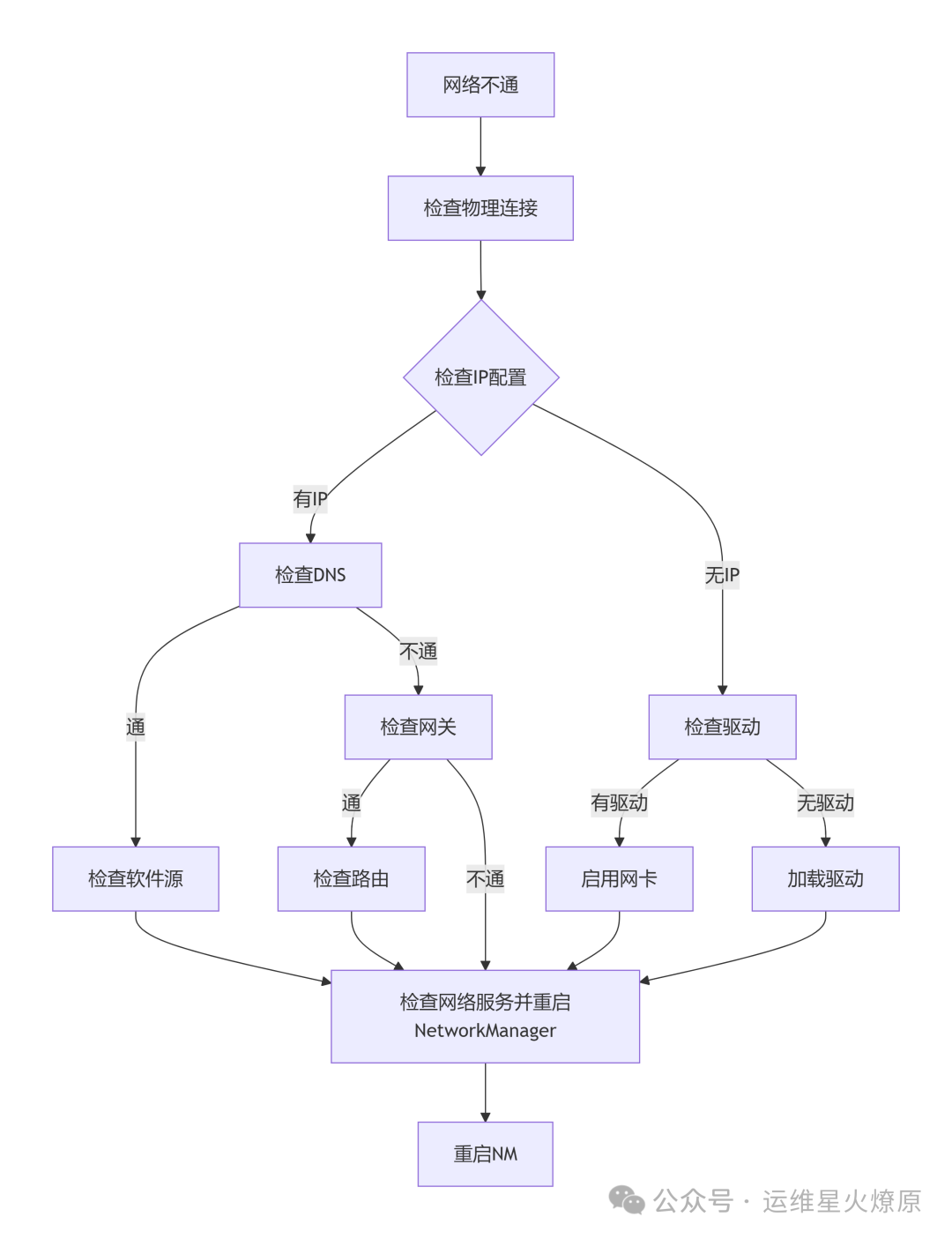
B. 配置文件路径速查
| 文件/目录 |
说明 |
/etc/NetworkManager/ |
NetworkManager配置目录 |
/etc/NetworkManager/system-connections/ |
网卡连接配置 |
/etc/resolv.conf |
DNS配置文件 |
/etc/hosts |
主机名解析 |
/etc/sysconfig/network |
网络全局配置 |
/etc/sysconfig/network-scripts/ |
网卡脚本配置 |
/etc/dnf/dnf.conf |
DNF全局配置 |
/etc/yum.repos.d/ |
软件源配置 |









评论