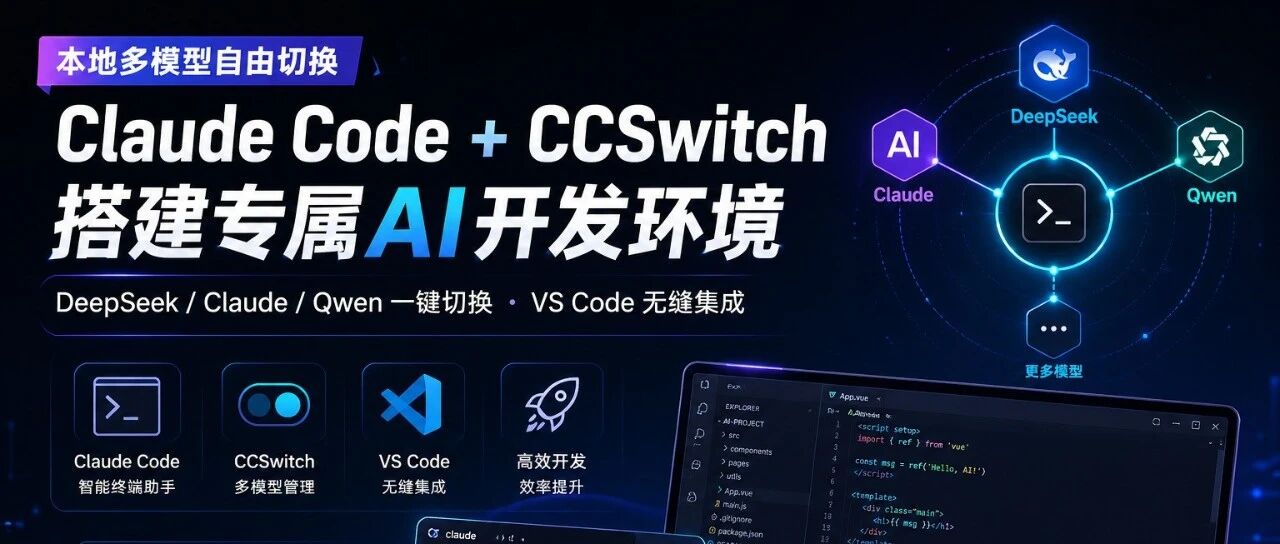
Windows安装Claude%20AI,CCSwitch管理所有AI模型,接入DeepSeek-v4模型
原创
W不懂安全
W不懂安全
W不懂安全
2026年7月3日%2023:14
河北
在小说阅读器读本章
去阅读
如果你也在使用多个%20AI%20大模型,比如%20Claude、GPT%20或一些本地模型,很可能遇到过这些头疼的问题:
不同平台来回切换、API%20配置繁琐、开发环境互相割裂……连最基本的模型选择都变得特别低效。
最近有个话题很热:在本地安装%20Claude%20Code,然后接入%20DeepSeek‑V4%20模型。
很多朋友会好奇:既然%20Claude%20Code%20已经自带了模型,为什么还要额外接%20DeepSeek‑V4?
这其实是一种很聪明的搭配。Claude%20Code%20是一个强大的命令行%20AI%20编码工具,而且它支持灵活接入不同的模型后端。
DeepSeek‑V4%20作为新一代开源大模型,代码能力提升明显,更重要的是,它在国内有非常稳定流畅的官方%20API%20服务。
用这种方式,我们既能继续享受%20Claude%20Code%20的顺滑开发体验,又能借助%20DeepSeek‑V4%20的硬实力,同时不用为复杂的支付流程、帐号稳定性或网络波动而分心。对日常开发来说,这既高效又省心。
当然,想要把这套组合顺畅地跑起来,我们需要解决两个核心问题:一是让%20Claude%20Code%20顺利调用%20DeepSeek‑V4%20的接口,二是在不同模型之间统一调度,避免再次掉进“多平台切换”的坑。这里就需要用到一个轻量的小工具%20——%20CCSwitch。
本期内容,我会带你一步步完成三件事:
- 配置基础运行环境,确保后续工具能正常安装。
- 安装并配置%20CCSwitch%20和%20Claude%20Code,实现模型的无缝接入。
- 在实际开发场景里调用不同大模型,跑通完整的使用闭环。
一、环境&工具安装配置
1、安装NodeJS
https://nodejs.org/zh-cn/download
根据自己对应的操作系统来安装即可,我的操作系统是Windows,安装过程中一路下一步。
终端输入:node%20-v%20和%20npm%20-v%20现实版本号即可。
2、安装Git
https://git-scm.com/install/windows
终端输入:git%20--version%20出现版本号即可。
3、网络要开代理,否则会拉取内容失败或者卡住,最好是开TUN全局。
二、安装CCSwitch%20&%20Claude%20Code
1、安装CCSwitch
https://github.com/farion1231/cc-switch
CCSwitch 是一个用于统一管理和切换多种大模型的本地工具,核心目标是解决开发过程中“多个AI模型分散使用”的问题。
🧩%20它主要做什么?
简单来说,CCSwitch%20做了三件事:
1️⃣%20统一模型入口
把不同来源的模型(如云端API模型、本地模型等)统一接入到一个入口中管理,避免你在多个平台之间来回切换。
2️⃣%20快速切换模型
在同一个开发环境中,可以根据任务随时切换不同模型,例如:
- 代码生成用一个模型
- 代码解释用另一个模型
- 调试或优化再换一个模型
👉%20不需要改代码结构,只改“使用的模型”。
3️⃣%20配置集中管理
将模型的%20API%20Key、地址、参数等配置集中管理,避免散落在不同项目或工具中,提高可维护性。
🧠%20它解决的核心问题
在没有类似工具之前,使用多个大模型通常会遇到:
- 平台太多,切换麻烦
- 配置重复,维护成本高
- 不同工具体验割裂
CCSwitch%20的思路就是一句话:
👉 把“选模型”这件事,从环境问题变成一个开关问题。
根据自己的操作系统下载。
安装完成之后,打开CCSwitch,点击右上方+,添加模型。
这里就选择DeepSeek,如果你有其他模型的API%20Key,可以找找对应的供应商,然后添加就行。
将API%20Key填入这里。
将模型映射都填入 deepseek-v4-pro
Claude只支持%20v4-pro%20和%20flash,其他的模型不支持。
之后保存,点击启用即可。
2、安装Claude
安装的是%20Terminal%20终端版本,暂不安装Desktop%20桌面版。
以管理员身份运行%20PowerShell%20,安装之前先执行这个命令:
Set-ExecutionPolicy%20RemoteSigned -Scope CurrentUser
在%20Windows%20系统中,PowerShell%20默认出于安全考虑,会限制脚本的执行权限。这意味着一些由工具自动生成或下载的脚本(例如%20npm、Node.js%20工具链生成的 .ps1 文件)可能无法正常运行。

只对当前%20Windows%20用户生效
📌%20特点:
- ✔%20不需要管理员权限
- ✔%20只影响你自己的账号
- ✔%20更安全
- ✔%20不影响其他用户
👉%20本质是“个人级设置”
如果不加 -Scope%20CurrentUser,修改的可能是整个系统级策略,影响所有用户。
而:
-Scope%20CurrentUser
表示:
👉 只修改当前登录用户的执行策略,不影响系统其他用户或全局设置
这样做的好处是:
- 不需要管理员权限
- 不影响其他账户
- 更安全、可回滚
- 适合开发环境使用
然后执行以下命令安装:
npm%20install%20-g @anthropic-ai/claude-code
它是通过%20npm%20全局安装%20CLI%20工具。
安装完成之后会输出安装了2个包,记住,不是1个。如果是1个估计是没有安装完。
之后在终端输入%20claude%20就能进入初始化交互界面了。这就证明安装成功了。
这个界面只是“外观设置”,不是功能配置。
选项包括:
- Auto(自动匹配终端)
- Dark%20mode(深色)
- Light%20mode(浅色)
- ANSI%20/%20colorblind%20等模式
默认就选择%20 2:Dark%20mode
操作方式:直接输入对应的数字。
这一步是Claude%20Code%20已经完整启动成功,并进入安全提示阶段。
两点内容:
⚠️%201.%20模型可能出错
Claude can%20make%20mistakes建议你始终检查输出
👉%20含义:
- AI%20可能生成错误代码
- 尤其是运行代码时要谨慎
⚠️%202.%20Prompt%20Injection%20风险
Only use it%20with code you%20trust
👉%20含义:
- 不要随便让%20AI%20运行未知代码
- 防止恶意提示注入
说白了这就是个注意提示。
屏幕底部写的很清楚:
Press%20Enter%20to continue...
你只需要按回车%20Enter。
之后会进入工作区安全确认。
它在问:“你是否信任当前目录?”
你当前的路径应该是:C:\WINDOWS\system32
重点问题其实是这个:你现在所在目录是Windows%20系统核心目录(System32)。
Claude%20Code%20在提示你:
- 这个目录不是项目目录
- 里面全是系统文件
- AI%20可以读%20/%20写%20/%20执行(风险很高)
界面有两个选项:
1. Yes,%20I%20trust%20this%20folder2. No,%20exit
❌%20强烈不建议选%201(在你当前目录)
原因:
- System32%20是系统关键目录
- Claude%20Code%20有读写权限
- 误操作可能影响系统文件
✅%20正确选择:2(退出)
👉%20然后重新进入你的项目目录
直接输入2,退出当前界面。
推荐专门建一个项目目录:
mkdir D:\\ai-projectscd D:\\ai-projects
然后再执行%20claude%20,这次它会问:Accessing%20workspace:%20D:\ai-projects
这时候就可以选择%201%20。
然后你就到Claude%20Code的主界面了。可以看到当前所使用的模型是DeepSeek-v4-pro。
三、使用%20Claude%20Code
这里我展示两种使用方式:
- 直接在终端(也就是上方图片的界面)
- Visual%20Studio%20Code插件(能够更好的交互)
1、终端使用
流程基本就是:
- 先进入某个目录
- 输入%20claude%20启动
- 信任目录
- 然后在终端使用
在终端输入你的问题就可以使用了。
我让它帮我生成一个简历网页,将需求发给它。
之后就给我输出了代码,然后询问是否创建%20resume.html?直接输入%201%20,创建。如果你后边不想让它每次都询问权限,直接输入%202%20。
可以看到它已经为我创建好了。
之后我打开它给我做的简历网页,下方视频:
已关注
关注
重播%20%20%20%20分享%20%20%20%20%20赞
关闭
观看更多
更多
退出全屏
切换到竖屏全屏退出全屏
W不懂安全已关注
分享视频
,时长00:17
0/0
00:00/00:17
切换到横屏模式
继续播放
[%20]
进度条,百分之0
播放
00:00
/
00:17
00:17
倍速
全屏
倍速播放中
0.5倍%20%200.75倍%20%201.0倍%20%201.5倍%20%202.0倍
超清%20%20流畅
继续观看
Windows安装Claude%20AI,CCSwitch管理所有AI模型,接入DeepSeek-v4模型
观看更多
原创
,
Windows安装Claude%20AI,CCSwitch管理所有AI模型,接入DeepSeek-v4模型
W不懂安全已关注
分享点赞在看
已同步到看一看写下你的评论
视频详情
做得还是非常不错的。
那么如何退出这个窗口?
我的建议是直接输入 exit。
它会在最后给你一行命令:
claude --resume ***-***-**
后边可以执行这个命令恢复这个对话。
二、Visual Studio Code插件使用
在VSCode扩展插件中,输入 Claude ,找到如图对应的插件,然后安装,安装完成之后,右上角会出现 Claude 的图标。
你就能进入到对话界面。
如果你打开看到的是让你登录的界面,你可能没开CCSwitch,需要开着CCSwitch选择大模型。
这样你就能在VSCode中使用了。
本期内容就结束了。
还有很多玩法远远没有拓展,需要我们自己去发掘。
版权声明
本站仅做备份收录,仅供研究与教学参考之用。
读者将信息用于其他用途的,全部法律及连带责任由读者自行承担,本站不承担任何责任。


评论